


问询,
生成一个开机启动,查看 CPU、内存、硬盘存储空间、显卡参数;风扇转速,进程管理器、端口占用查询;展示处理器高低压运行状态、硬件实时负载、各个硬件温度;界面简洁,数据实时刷新。可以 使用 web 页面 查看,也可以使普罗米修斯,和 zabbinx ,调用它的数据,最重要的是我可以卸载,安装,手动启动,暂停,结束服务器设置,修改 web 端口, LibreHardwareMonitor.LibreHardwareMonitor_Microsoft.Winget.Source_8wekyb3d8bbwe 已经下载好了,目录就是在 C 盘下级目录就是它 C:\LibreHardwareMonitor.LibreHardwareMonitor_Microsoft.Winget.Source_8wekyb3d8bbwe
调整到工作任务,本地电脑,
生成好后的项目文件记录,
项目文件
plaintext
C:\HWMonitor\
├── server.py              # 主服务(Flask + Windows服务)
├── hardware.py            # 硬件采集(调用 LibreHardwareMonitorLib.dll)
├── system_info.py         # 系统信息(进程/端口/内存/磁盘)
├── manager.py             # 服务管理工具
├── config.json            # 配置(端口、Libre路径等)
├── templates/index.html   # Web 仪表盘(深色简洁,2秒自动刷新)
├── 管理菜单.bat             # 一键图形化管理
├── 安装服务.bat / 卸载服务.bat
├── 启动服务.bat / 停止服务.bat / 重启服务.bat
├── 查看状态.bat / 前台运行.bat
└── README.md              # 详细说明
快速开始
先测试(推荐):双击 前台运行.bat,浏览器打开 http://localhost:8090
安装为开机自启服务:右键 安装服务.bat → 以管理员身份运行,然后双击 启动服务.bat
注意:要读取完整的温度 / 风扇 / 电压数据,必须以管理员权限运行。普通权限下 CPU 负载、内存、进程、端口功能正常,但部分传感器可能读不到。
功能清单
表格
第三方对接
Prometheus:在 prometheus.yml 中添加
yaml
scrape_configs:
  - job_name: 'hwmonitor'
    static_configs:
      - targets: ['localhost:8090']
指标地址:http://localhost:8090/metrics(含所有传感器原始数据)
Zabbix:HTTP Agent 类型,URL 示例:
http://localhost:8090/api/zabbix?item=cpu_temp→ 返回纯文本77.0支持的 item:
cpu_load,cpu_temp,cpu_power,memory_used_percent,memory_used_gb,gpu_temp,gpu_load,gpu_power,motherboard_temp,uptime
服务管理命令
plaintext
python manager.py install    # 安装服务(需管理员,开机自启)
python manager.py uninstall  # 卸载
python manager.py start      # 启动
python manager.py stop       # 停止
python manager.py restart    # 重启
python manager.py status     # 查看状态
python manager.py run        # 前台运行(调试)
python manager.py port 9090  # 修改Web端口
python manager.py autostart  # 开机启动(无需管理员权限)
也可以直接双击 管理菜单.bat 用数字菜单操作。
卸载方法
双击
停止服务.bat右键
卸载服务.bat→ 以管理员身份运行删除
C:\HWMonitor文件夹即可,完全干净无残留
二次更新
豆包,生成一个开机启动,查看 CPU、内存、硬盘存储空间、显卡参数;风扇转速,进程管理器、端口占用查询;展示处理器高低压运行状态、硬件实时负载、各个硬件温度;界面简洁,数据实时刷新,并且可以历史查看比如一分钟啊,小时啊,一天啊,最多是 7 天内的数据可以查看。可以 使用 web 页面 查看,也可以使普罗米修斯,和 zabbinx ,调用它的数据,最重要的是我可以卸载,安装,手动启动,也可以开机自己启动,暂停,结束服务器设置,修改 web 端口, LibreHardwareMonitor.LibreHardwareMonitor_Microsoft.Winget.Source_8wekyb3d8bbwe 已经下载好了,目录就是在 C 盘下级目录就是它 C:\LibreHardwareMonitor.LibreHardwareMonitor_Microsoft.Winget.Source_8wekyb3d8bbw
SysMon 系统监控服务已构建完成
已为你生成完整的系统监控服务,所有模块测试通过,服务器可正常运行。
核心功能
表格
对外接口
Web 仪表盘:
http://localhost:8199(深色简洁界面,5 个标签页)REST API:
/api/realtime、/api/history、/api/processes、/api/ports等Prometheus:
GET /metrics(标准格式,15 + 个 metrics 指标,带标签)Zabbix:
GET /zabbix?key=cpu.percent+GET /zabbix/lld(LLD 自动发现)
服务管理脚本(scripts 目录)
表格
使用步骤
解压
sysmon.zip到任意目录(建议C:\sysmon)右键以管理员身份运行
scripts\install.bat浏览器打开
http://localhost:8199LHM 路径已预配置为
C:\LibreHardwareMonitor.LibreHardwareMonitor_Microsoft.Winget.Source_8wekyb3d8bbwe,会自动启动
技术要点
数据存储用 SQLite(WAL 模式),7 天自动清理,按时间范围自动降采样
LHM 通过 WMI 命名空间
root\LibreHardwareMonitor读取传感器数据Windows 服务基于 pywin32,开机自启通过
sc config SysMon start= auto端口修改支持 Web 设置页和批处理脚本两种方式,修改后自动重启生效
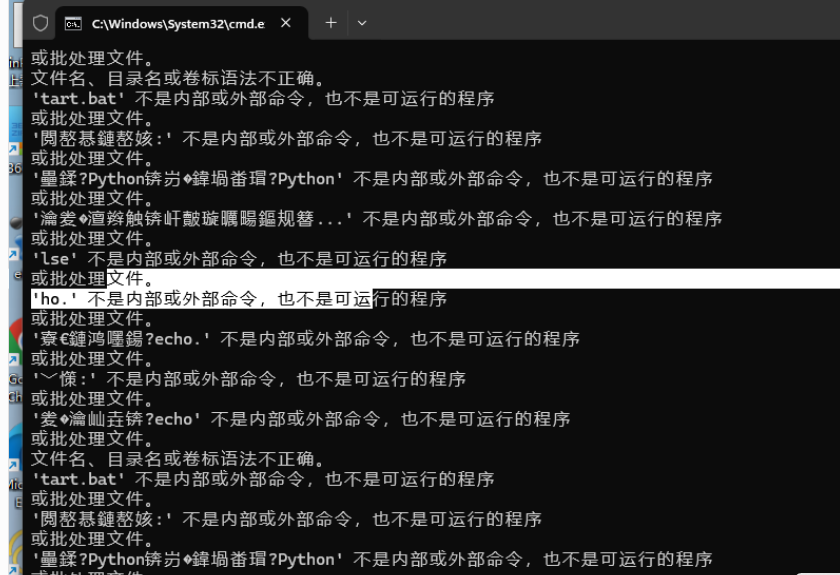
第二次生成的,不能使用,报错,
豆包生成本地监控项目记录
本文采用 CC BY-NC-SA 4.0 许可协议,转载请注明出处。
评论交流
欢迎留下你的想法